


Crear texto
Este formulario permite crear texto a cualquier altura utilizando las unidades en las que se está diseñando el modelo.
Mira este vídeo para verlo en acción:
Texto/Texto en un cuadro

Cambie entre los modos de herramienta de texto estándar y herramienta de texto en un cuadro.
Introducción de texto
Para introducir texto:
- Haga clic en la vista 2D para elegir la posición de anclaje
- Introduzca el texto en el cuadro Texto
- Edite las opciones de estilo. Todos los cambios se aplican automáticamente
Selección de fuentes
Fuentes verticales
Las fuentes que comienzan con el carácter @ . se dibujan verticalmente hacia abajo y siempre se justifican a la izquierda.
Fuentes de grabado
El botón de opción Una línea cambia la lista Fuentes para mostrar una selección de fuentes que son muy rápidas de grabar.
Alineación de texto
Coloca el texto en relación con el cuerpo completo del texto, esto sólo tiene un efecto notable al escribir varias líneas de texto.
Ancla
Establece la posición del bloque de texto. Introduzca los valores directamente o utilice el cursor del ratón para establecer los valores de posición de forma interactiva:
- Para el nuevo texto simplemente haga clic izquierdo en la vista 2D en la ubicación deseada
- Para el objeto de texto existente, haga clic con el botón izquierdo en el controlador del punto de anclaje y arrástrelo a la ubicación deseada
Texto en modo cuadro
Las herramientas de texto estándar se reemplazan con herramientas especializadas de texto en una caja.
Mira este vídeo para verlo en acción:
Dimensiones de la caja delimitadora
Estos son el tamaño real de la caja en la que se ajustará el texto. Si el texto se escala de forma interactiva (haciendo clic izquierdo dos veces en el texto) o con precisión utilizando la herramienta de escala, el nuevo cuadro delimitador se actualiza y se muestra como un rectángulo gris claro.
Tamaño del margen
La distancia entre el texto y el cuadro delimitador donde:
- Ninguno : escala el texto para que se ajuste al ancho o alto del rectángulo del cuadro delimitador.
- Normal : escala el texto para que quepa dentro del 80% del límite, dejando un borde del 10% a la izquierda y a la derecha.
- Ancho - Reduce el tamaño al 60% del ancho del rectángulo dejando un borde del 20% a la izquierda y a la derecha.
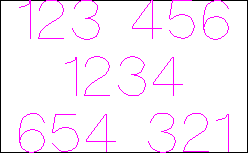
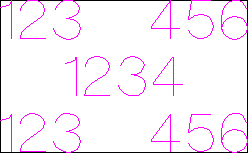
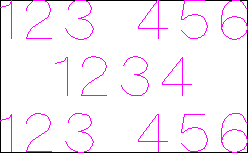
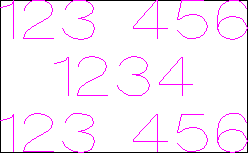
Estiramiento vertical
Cuando el texto se ajusta al ancho del cuadro y hay espacio por encima y por debajo de él, el texto se puede hacer que llene ese espacio vertical utilizando uno de estos métodos:
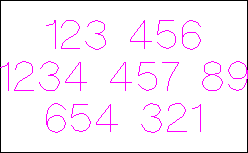
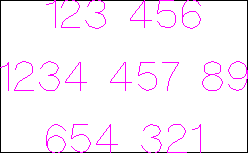
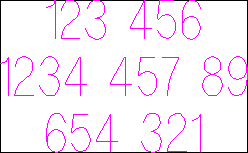
Estiramiento horizontal
Cuando el texto se ajusta a la altura del cuadro y hay espacio en los lados, el texto se puede hacer para que llene ese espacio horizontal utilizando uno de estos métodos:
Edición de texto
Para editar las propiedades de texto o el contenido del texto creado anteriormente:
- Si el formulario Crear texto está abierto, haga clic en el texto que desea editar o,
- Si el formulario Crear texto está cerrado, haga clic con el botón izquierdo del ratón en el texto de la vista 2D para seleccionarlo antes de abrir este formulario. El formulario ahora le permitirá editar las propiedades del texto seleccionado.
Corrector ortográfico
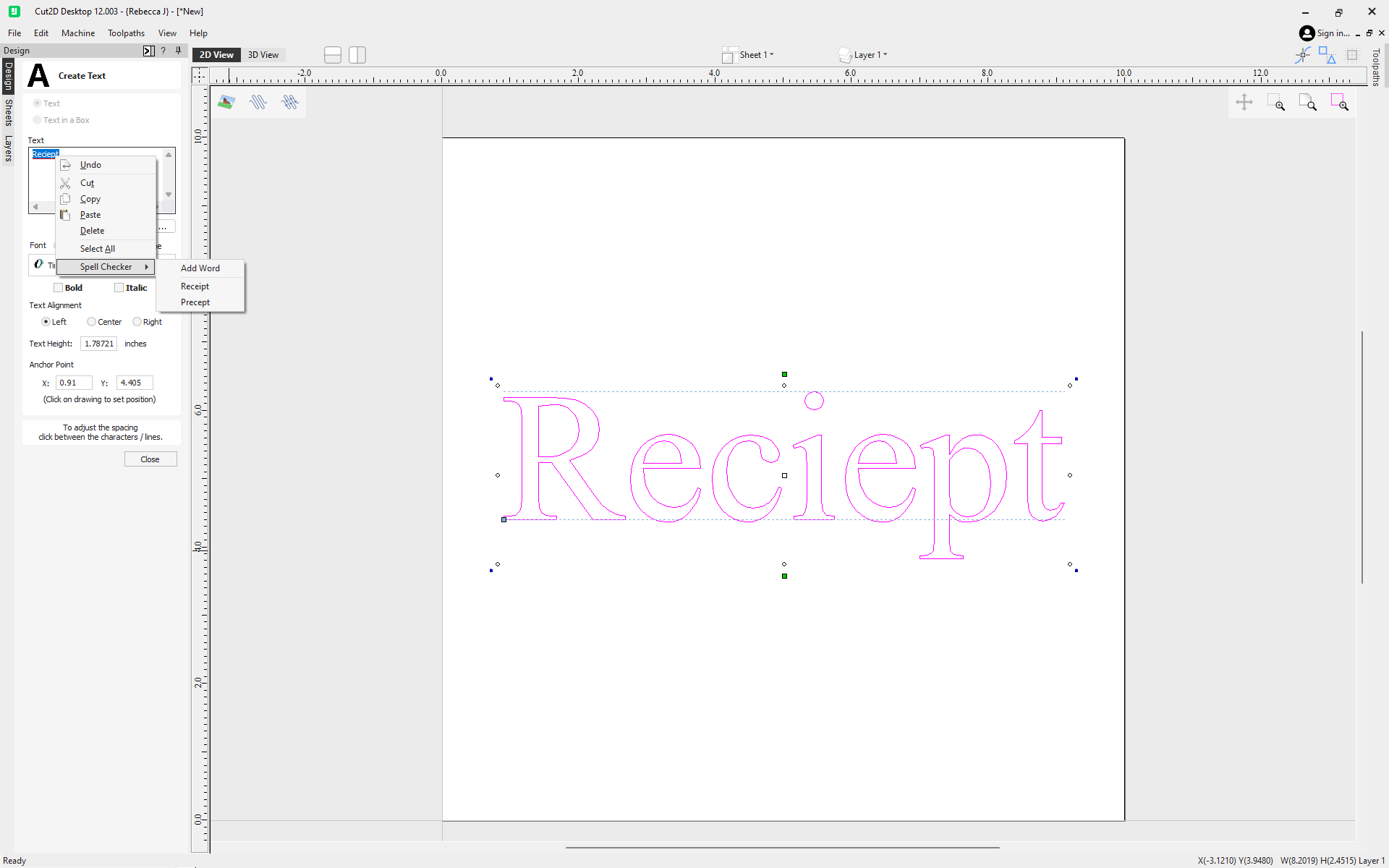
La herramienta Texto tiene una función de revisión ortográfica para ayudar con los errores ortográficos.
- El software comprueba la ortografía del usuario y subraya las palabras mal escritas en rojo.
- Cuando se hace clic en una palabra subrayada. Sugiere correcciones para el usuario.
- Hay una función para agregar palabras si desea agregar una palabra nueva.
- Hay una función de eliminación de palabras si desea eliminar una palabra que agregó por error (tiene que ser una palabra agregada por el usuario).
- El idioma del corrector ortográfico es el mismo que el idioma del software.
- Todos los idiomas admitidos por el software son compatibles con el corrector ortográfico, excepto el japonés.
Interletraje de letras
El cursor interactivo de interletraje y interlineado se muestra cuando se coloca entre letras o líneas:

El interletraje interactivo de letras permite modificar el texto predeterminado para que los pares de letras adyacentes se asienten juntas de forma más natural. Arriba se muestra un ejemplo típico donde las letras mayúsculas WAV se colocan una al lado de la otra y el espacio predeterminado es excesivo.
Coloque el cursor entre 2 letras y haga clic en el botón izquierdo del mouse para cerrar el espacio.
Manteniendo presionada la tecla Mayús y haciendo clic en el botón izquierdo del mouse, los personajes se separan.
Mantener presionada la tecla Control durante el interletraje duplica la distancia que se mueve cada letra con cada clic.
Manteniendo las teclas Mayús y Control juntas y haciendo clic en el botón izquierdo del mouse, las letras se acercan en incrementos más grandes.
Si mantiene presionado alternativocon cualquiera de las combinaciones anteriores, se aplicarán los cambios de kerning entre cada par de letras en la línea.
Nota:
Sólo es posible editar el interletraje de letras dentro de la vista 2D.
Interlineado
El espaciado de línea se puede modificar colocando el cursor de editar texto entre líneas. Cambiará al cursor de interlineado:

Al hacer clic en el botón izquierdo del ratón se moverán las líneas adyacentes de texto más cerca.
Si mantiene pulsada la tecla Mayús y hace clic en el botón izquierdo del ratón, se separarán las líneas.
Al mantener pulsada la tecla Control, se duplica la distancia que se mueve cada línea en cada clic del ratón.
Pulsando las teclas Mayús y Control juntas y haciendo clic en el botón izquierdo del ratón se separan las líneas en incrementos mayores.
Arco de texto
El cursor interactivo de rotación y movimiento se muestra cuando el cursor se coloca sobre cualquiera de los controles verdes para indicar que el texto se puede arquear hacia arriba o hacia abajo:


Haga clic y arrastre el cuadro verde inferior para arquear el texto hacia abajo.
Haga clic y arrastre el cuadro verde superior para arquear el texto hacia arriba.
El texto se puede arrastrar fácilmente de nuevo a la posición horizontal de nuevo.
Después de arquear el texto, se muestran manejadores rojos y azules adicionales para rotar y mover el texto.
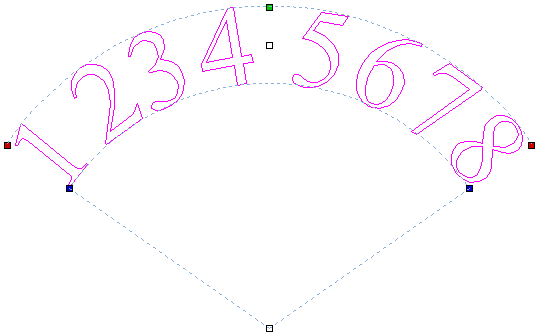
Emocionante:
Hay dos manejadores blancos para mover el texto, uno en el centro del texto y otro en el centro del arco, aunque eso puede estar fuera de la pantalla para arcos muy poco profundos.
Giratorio:
Al hacer clic y arrastrar los cuadros rojos, el texto gira alrededor del punto central del arco.
Mantener pulsada la tecla Control fuerza la rotación en incrementos de 15º. Esto permite que el texto se coloque exactamente en los cuadrantes horizontales o verticales, incluso después de que se haya movido ligeramente.
Cambio del radio del arco:
Al hacer clic y arrastrar los cuadros azules, se cambia el radio sin mover el centro del arco.
Utilizable en ambas vistas
Esta herramienta se puede utilizar tanto en la vista 2D como en la 3D.
La vista 2D ofrece una forma más directa de ver sus vectores, mientras que la vista 3D ofrece más flexibilidad para trabajar con vectores en diseños 3D y utilizar los cuadros de edición.

Cuando esté en la vista 2D, varias de las herramientas de formularios serán controladas únicamente por las opciones del formulario.
- Medio: mover los vectores (mantenga presionado Alt. y mueva los objetos seleccionados en un eje)
- Medio: haga clic por segunda vez para cambiar al centro de rotación. Haga clic y arrastre el ancla de rotación para reposicionar el centro de rotación de la selección actual.
- Esquina (blanca): escala los vectores proporcionalmente (mantén presionado Alt. para escalar de forma no proporcional, Mayús para escalar alrededor del centro)
- Bordes (blanco): escala el vector en un eje (mantén presionado Mayús para escalar proporcionalmente)
- Esquina (negra): gira los vectores (mantén presionado Alt. para girar en incrementos de 15°) alrededor del centro de rotación.

En la vista 3D, hay un número ampliado de controladores para editar directamente el vector dentro de la vista, sin necesidad de utilizar el formulario de creación de la izquierda.
En la vista 3D, los controladores son:
- Medio: mover los vectores (mantenga presionado Alt. para mover los objetos seleccionados en un eje)
- Medio: haga clic por segunda vez para cambiar al centro de rotación. Haga clic y arrastre el ancla de rotación para reposicionar el centro de rotación de la selección actual.
- Esquina (blanca): escala los vectores proporcionalmente (mantén presionadaAlt. para escalar de forma no proporcional, oMayús para escalar alrededor del centro)
- Bordes (negros): escala el vector en un eje (mantén presionado Mayús para escalar proporcionalmente)
- Flecha de rotación (arriba negra): gira los vectores (mantén presionada la tecla Alt. para girar en incrementos de 15°)
- Los círculos blancos son propiedades exclusivas de esta herramienta que permiten la edición directa con el mouse de los valores en el formulario de la herramienta desde dentro de la vista.
Cuando selecciona un identificador de transformación, se activará el cuadro de edición apropiado para ese identificador.
Si necesita un valor exacto para un campo mientras lo arrastra, suelte el botón del mouse y escriba el valor deseado, seguido de Intro para aceptar el nuevo valor.